


- scalemode,如何制做五星红旗飘动的flash或者gif文件?
- ps怎么把图标logo变成线条?
- photoshop如何进入LAB模式?
- origin2021如何导入多个数据?
- 运行程序提示point是什么意思?
scalemode,如何制做五星红旗飘动的flash或者gif文件?
1.打开FLASH,建立一个AS2.0的文件,大小依文件尺寸自定。导入一张事先准备好的红旗图片到库里。
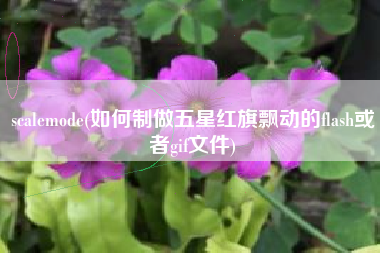
2.在图层1上面放入红旗图片放置到合适位置,
右键--转换为影片剪辑,双击进入编辑区,在图片上再右键---转换为影片剪辑,然后选中图片,打开属性面板,添加实例名“cd”。添加图层2为AS层,复制如下语句:
Stage.scaleMode = "noScale";
var baseX = 100;
var baseY = 100;
var nOctaves = 1;
var randomSeed = Math.random() * 10;
var bStitch = false;
var bFractalNoise = true;
var nChannels = 1;
var bGreyScale = false;
var p1 = new flash.geom.Point(45, 34);
var p2 = new flash.geom.Point(50, 60);
perlinOffset = new Array(p1, p2);
bmp = new flash.display.BitmapData(568, 304, true, 0);
onEnterFrame = function ()
{
perlinOffset[0].y = perlinOffset[0].y - 8;
perlinOffset[0].x = perlinOffset[0].x - 8;
perlinOffset[1].x = perlinOffset[1].x + 1;
perlinOffset[1].y = perlinOffset[1].y + 1;
bmp.perlinNoise(baseX, baseY, nOctaves, randomSeed, bStitch, bFractalNoise, nChannels, bGreyScale, perlinOffset);
dmf = new flash.filters.DisplacementMapFilter(bmp, new flash.geom.Point(0, 0), 1, 1, 20, 20, "color");
cd.filters = [dmf];
};
需要飘动的范围BitmapData(568, 304, true, 0),这里的568,304可依据自己图片的大小做
3.相应的修改,回场景。对该影片剪辑可添加图层混合模式和滤镜其它效果。测试影片。
ps怎么把图标logo变成线条?
要将图标或Logo转换为线条样式,你可以使用Adobe Photoshop中的一些工具和技术来实现。以下是一种常用的方法:
1. 打开你的图标或Logo文件,确保它是矢量形式的,这样可以确保在转换为线条时保持清晰度和可编辑性。如果你的图标或Logo是位图形式的,可以尝试使用Photoshop的描边、轮廓或描边效果来近似线条效果。
2. 选择图标或Logo的图层,在图层面板中右键单击该图层,并选择"复制图层",创建一个图层的副本。
3. 在图层面板中,将副本图层的混合模式(Blending Mode)设置为"变暗"(Darken)或"正片叠底"(Multiply)。这将使图层中的颜色变暗,突出显示边缘。
4. 在副本图层上应用描边效果。选择副本图层,然后点击菜单栏中的"图层"(Layer)> "样式"(Layer Style)> "描边"(Stroke)。在弹出的描边对话框中,调整描边的大小、颜色和其他属性,以获得所需的线条效果。你可以尝试使用较粗的描边大小和与原始图标或Logo相似的颜色。
5. 调整描边效果的细节。你可以在描边对话框中调整描边的位置、样式和其他属性,以获得更符合你要求的线条效果。例如,你可以选择内部描边或中心描边,或者添加其他效果如阴影或发光。
6. 调整图层的透明度。根据需要,你可以在图层面板中调整副本图层的整体透明度,以使线条效果更加突出或适应背景。
7. 完成后,保存你的图标或Logo,以便将其用于需要的设计项目。
请注意,这只是一种将图标或Logo转换为线条样式的方法之一。具体的步骤和效果可能因图标或Logo的复杂性和个人偏好而有所不同。你可以根据实际情况和需要进行调整和尝试。
photoshop如何进入LAB模式?
1.在Photoshop菜单栏选择“图像”→“模式”→“LAB颜色”。这会将图像从默认的RGB模式转换为LAB模式。
2.深入分析:
2.1Photoshop的颜色模式包含RGB、CMYK、LAB等多种模式。RGB是一种设备相关色彩模式,依赖于输出设备。而LAB是一种设备无关色彩模式,它基于人眼对颜色的感知,可以更加精确地描述颜色。
2.2要进入LAB模式,首先需要将图像从RGB模式转换为LAB模式。这是因为大多数图像默认采用RGB格式进行存储。 we转换颜色模式前,需要确认图像没有未保存的更改,以防止信息丢失。
2.3LAB模式中,A通道存储的是图像的红-绿色调信息,B通道存储的是黄-蓝色调信息。0值表示轴的中点,正值表示更红/黄,负值表示更绿/蓝。这个模式对调整特定颜色非常有用。
2.4 LAB模式文件扩展名为.PSD或.TIF。保存为这两种格式可以最大限度地保留图像信息。其他格式可能会损失一些图像数据。保存为LAB格式的图像,要在Photoshop等专业软件中打开,一般图片查看器无法识别此格式。
3.针对问题给出以下建议:
3.1在Photoshop菜单栏选择“图像”→“模式”→“LAB颜色”。这会将图像从默认的RGB模式转换为LAB模式。
3.2如果 “模式”菜单中没有“LAB颜色”选项,需要先将图像转换为“16位模式”。16位模式可以提供更宽的色域,这是转换为LAB模式的先决条件。
3.3转换模式前请确认图像没有未保存的更改。不同模式之间转换会重置图像状态,所有未保存的更改会丢失。为防止信息丢失,请先将图像保存。
3.4进入LAB模式后,图像面板会显示3个通道:轻ness, A通道与B通道。轻ness通道控制图像的亮度,A通道控制红-绿色调,B通道控制黄-蓝色调。
3.5可以使用曲线、色相饱和度等工具精确调整A通道与B通道,实现色调和颜色的细致校正。这是LAB模式相比RGB模式的最大优势。
3.6保存为.PSD,.TIFF格式可以最大限度保存LAB模式图像信息。其他格式可能丢失数据。要在支持LAB模式的软件如Photoshop中打开。
3.7可以随时通过重复步骤1将图像还原成RGB模式。这不会破坏图像信息,两个模式可以自由转换。
总之,要进入Photoshop的LAB颜色模式,需要首先将图像从默认RGB模式转换为LAB模式。LAB模式基于人眼对色彩的感知,色域宽广,非常适合色彩与色调的精确调整。可以使用各种工具调整A通道与B通道来改变色相和颜色。保存为专业格式可以最大限度保存LAB图像信息。需要注意转换模式前保存图像以防止信息丢失。可以随时在RGB模式和LAB模式之间自由转换。
origin2021如何导入多个数据?
1、首先打开origin,将两个XRD的数据粘到数据框中,并将第二个数据坐标修改成XY形式。
2、先画第一个数据的图,左下角,line。
3、调整一下纵坐标轴的范围,给第二个图留出适当的位置。双击坐标轴弹出对话框,选择Scale,将图框的纵坐标末值改为2500。
4、第二个数据图要与第一个数据图画在同一个图框中,为了便于区分对比,将第二个数据的纵坐标值统一增加一个数,这里增加1000(在excle中完成,将最后的数值粘贴到origin中)。
5、选择第二个数据的原始X轴数据和修改后的Y轴数据,选择好后,点击第一个图,再在菜单中选择Graph—Add Plot to Layer—line,两张图就画到一起了,而且不会重合到一起,便于对比分析。
6、最后调整图框,就完成啦。
运行程序提示point是什么意思?
x, y 必需的。均为单精度值,指示 Form 或 PictureBox 的 ScaleMode 属性中该点的水平(x-轴)和垂直(y-轴)坐标。必须用括号包括这些值。





还没有评论,来说两句吧...